
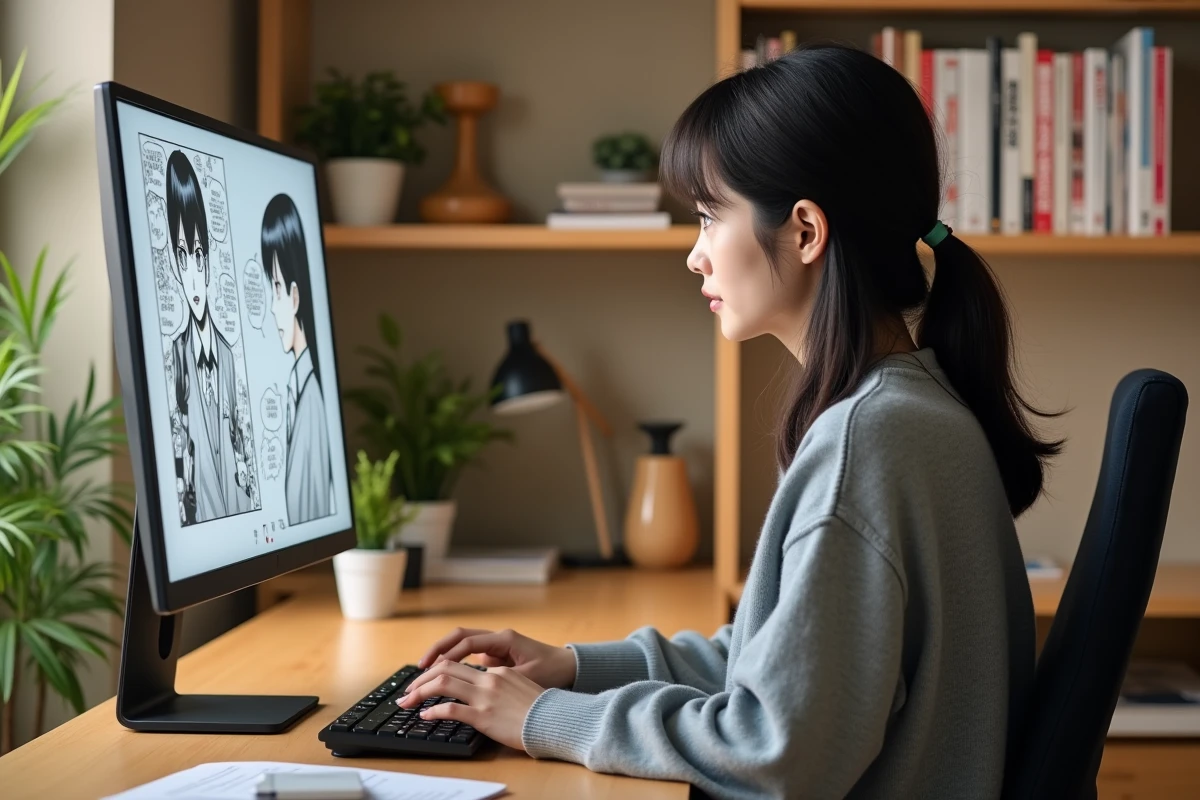
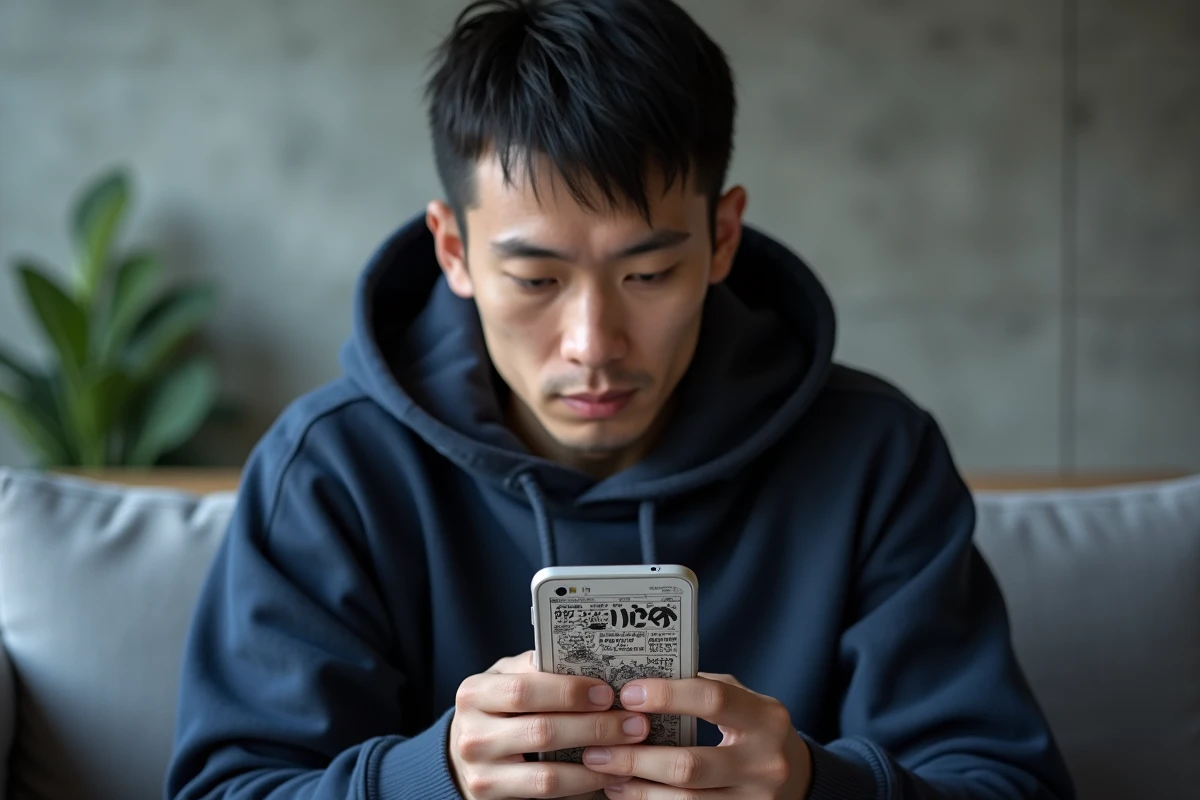
Vous ouvrez un chapitre sur votre smartphone et l’image paraît floue, avec des aplats de couleur granuleux. Sur PC, le même scan semble net. Ce décalage n’a rien d’un hasard : il tient à la façon dont chaque appareil décode et affiche les fichiers. Comprendre ces mécanismes permet d’améliorer sensiblement la lecture des phoenix scans, quel que soit le support.
Pourquoi un même scan paraît différent sur écran mobile et moniteur PC
L’explication la plus directe concerne la densité de pixels. Un smartphone récent avec un écran QHD affiche bien plus de pixels par centimètre qu’un moniteur Full HD de bureau. Cette haute densité rend les défauts de compression beaucoup plus visibles sur mobile : banding (bandes de dégradé saccadées), artefacts JPEG et halos autour des textes.
A voir aussi : Stockage PC : quel est le meilleur choix pour optimiser les performances ?
Sur un moniteur PC classique, ces mêmes défauts passent quasiment inaperçus. La taille physique de l’écran dilue les imperfections, et la distance de lecture est plus grande.
Un deuxième facteur entre en jeu : le traitement logiciel. Plusieurs retours d’utilisateurs montrent qu’à paramètres réseau équivalents, l’image est souvent plus compressée et plus bruitée sur Android que sur Windows, à cause de profils d’encodage vidéo plus agressifs côté mobile et de limites matérielles sur certains processeurs d’entrée de gamme.
A lire aussi : VPN gratuit : découvrez si c'est sécurisé d'utiliser un VPN gratuit
Compression JPEG et format WebP : l’impact direct sur la qualité d’image
Vous avez déjà remarqué des blocs carrés disgracieux autour des contours d’un personnage ? C’est la signature d’une compression JPEG trop forte. Plus le taux de compression augmente, plus le fichier est léger, mais plus les détails fins disparaissent.
Le rôle du format de fichier
Le JPEG reste le format le plus répandu pour les scans en ligne. Il fonctionne partout, sur tous les navigateurs et systèmes. Le WebP, format plus récent, offre un meilleur compromis entre poids du fichier et rendu visuel. À qualité perçue équivalente, un fichier WebP pèse sensiblement moins lourd qu’un JPEG.
Quand une plateforme de scans utilise du WebP avec un réglage de qualité correct, le rendu reste propre même sur un écran haute densité. En revanche, un JPEG compressé de façon agressive pour économiser de la bande passante mobile montrera ses limites sur tout écran QHD ou supérieur.
Ce que vous pouvez vérifier côté lecteur
- Ouvrez un scan sur PC, faites un clic droit sur l’image et vérifiez ses dimensions réelles (largeur en pixels). Si l’image source fait moins de 800 pixels de large, elle sera étirée sur un grand écran et floue sur un mobile haute résolution.
- Regardez le format du fichier dans les propriétés : JPEG, PNG ou WebP. Un PNG préserve mieux les aplats de couleur et les textes, mais il est rarement utilisé pour les scans longs car trop lourd.
- Testez un autre navigateur sur mobile. Certains navigateurs appliquent leur propre compression en mode économie de données, ce qui dégrade le rendu sans que la plateforme de scans en soit responsable.
Réglages d’affichage sur smartphone pour les phoenix scans
Avant de chercher une solution logicielle, ajustez l’écran lui-même. La luminosité et le mode d’affichage jouent un rôle direct sur la perception des scans.
Désactivez le mode économie de données du navigateur. Ce mode réduit la qualité de chaque image chargée pour consommer moins de réseau. Sur Chrome Android, le paramètre se trouve dans les réglages avancés. Sur Safari iOS, la fonction équivalente est liée au mode données faibles du système.
Réglez la luminosité au-dessus de la moitié. Un écran trop sombre écrase les nuances dans les zones sombres d’un scan, ce qui donne une impression de bouillie là où le dessin comporte des ombres subtiles.
Le mode couleur de l’écran
Beaucoup de smartphones proposent un mode « vif » ou « naturel » dans les paramètres d’affichage. Le mode vif sature les couleurs, ce qui peut rendre les scans plus attrayants au premier coup d’oeil, mais le mode naturel restitue les teintes telles que prévues par le coloriste. Pour la lecture régulière, le mode naturel évite la fatigue visuelle sur les longues sessions.
Optimiser l’affichage sur PC : navigateur et paramètres écran
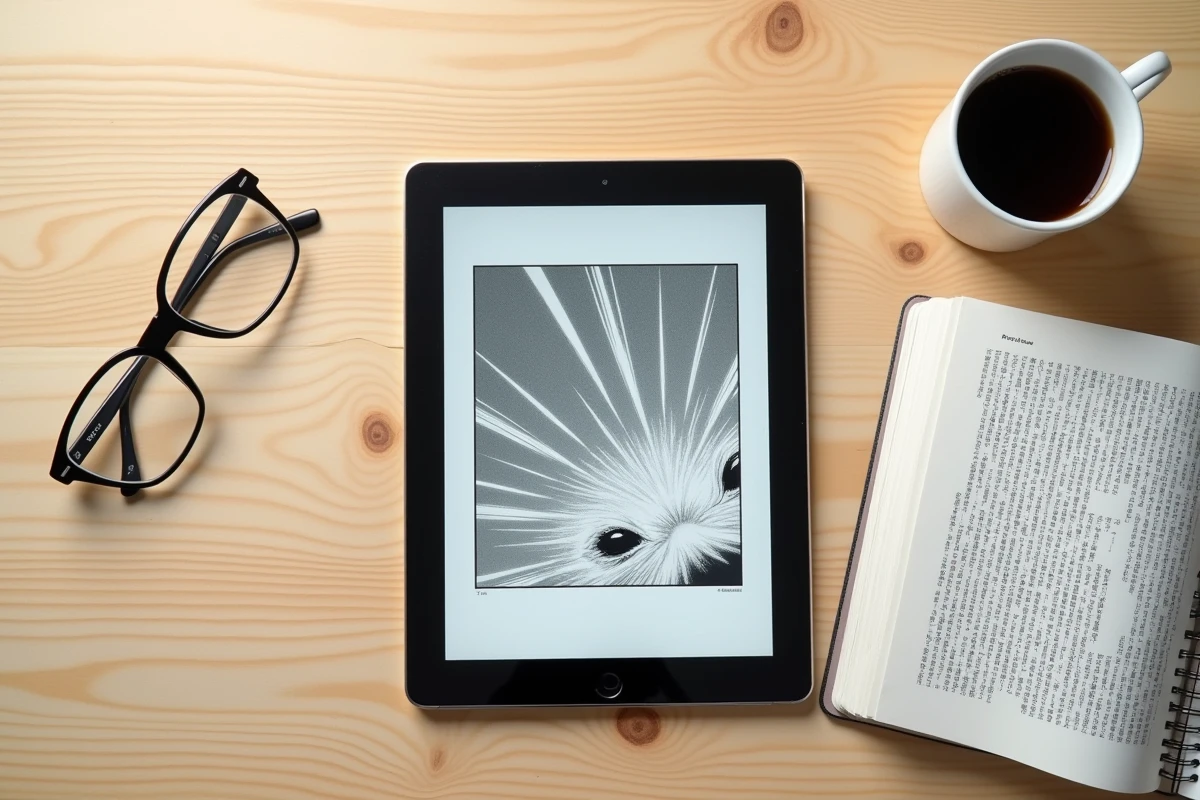
Sur ordinateur, le principal levier reste le niveau de zoom du navigateur. Un zoom à 100 % affiche chaque pixel du scan à sa taille native. Monter à 125 % ou 150 % étire l’image et peut introduire un flou d’interpolation, surtout sur les textes intégrés aux cases.
Calibration et connectivité
Vérifiez le type de connexion entre votre écran et votre carte graphique. Un câble HDMI ancien ou un adaptateur USB bas de gamme peut limiter la résolution transmise et dégrader la netteté globale. Un câble compatible avec la résolution native de votre moniteur élimine ce problème.
La plupart des moniteurs récents intègrent un profil sRGB accessible dans le menu OSD (le petit menu physique de l’écran). Activer ce profil standardise les couleurs et vous rapproche du rendu prévu par la source du scan.
Solutions cross-plateforme pour une lecture homogène
Plusieurs applications de lecture de scans proposent désormais un rendu cohérent entre Windows, macOS, Android et iOS. L’intérêt de ces solutions est d’appliquer un traitement d’image uniforme, quel que soit le système.
- Cherchez une application qui propose un mode de rendu « sharp » ou « net » spécifiquement pour les images en noir et blanc ou en niveaux de gris. Ce mode désactive le lissage excessif que certains systèmes appliquent par défaut.
- Privilégiez les applications qui permettent de précharger les pages. Le préchargement télécharge l’image en qualité maximale avant l’affichage, ce qui évite de voir une version basse résolution pendant le chargement.
- Vérifiez que l’application respecte la résolution native de votre écran. Certaines apps redimensionnent toutes les images à une largeur fixe, ce qui nuit à la netteté sur les tablettes à grand écran.
Le choix de l’application de lecture influence autant la qualité perçue que la source du scan elle-même. Un bon lecteur compense partiellement une compression agressive en appliquant un filtre de netteté adapté à la densité de l’écran.
Le dernier réflexe à garder : comparer le rendu d’un même chapitre entre votre navigateur mobile et une application dédiée. Si la différence est flagrante, c’est que le navigateur applique une compression supplémentaire ou que l’application gère mieux le décodage. Ajuster ce seul paramètre suffit parfois à transformer une expérience de lecture médiocre en lecture confortable, autant sur PC que sur smartphone.