
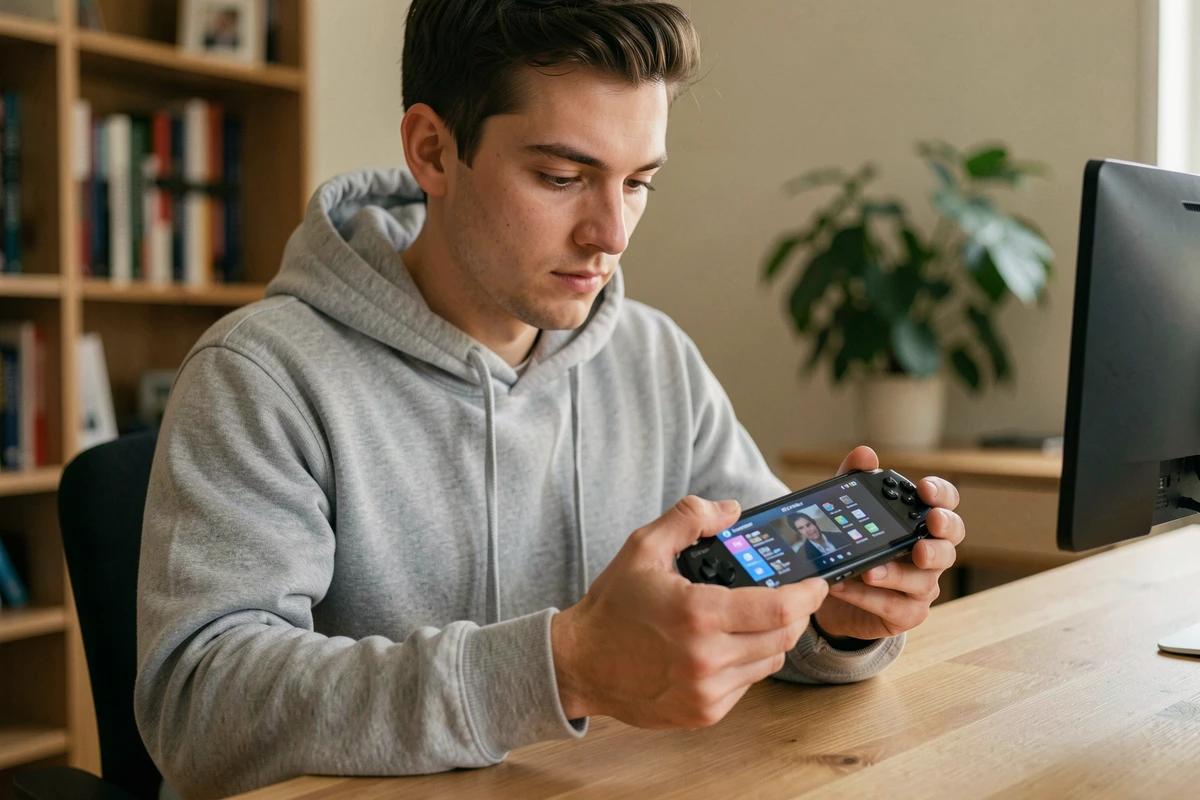
On branche le PlayStation Portal, on lance la connexion vers la PS5, et l’écran affiche un message de latence ou une image saccadée. Dans la majorité des cas, le problème ne vient pas de l’appareil lui-même mais de la configuration réseau en amont. Configurer correctement son Sony portable game system pour le jeu à distance demande quelques réglages précis, côté console comme côté routeur, que les guides officiels survolent souvent.
Wi-Fi 5 GHz et Ethernet sur la PS5 : le duo qui conditionne tout le reste
Le PlayStation Portal ne fait que recevoir un flux vidéo streamé depuis la PS5. Toute la charge repose sur la qualité de la liaison entre la console et le réseau, puis entre le réseau et le Portal. Quand on place la PS5 en Wi-Fi et le Portal aussi, on empile deux connexions sans fil, ce qui multiplie les sources de latence.
A lire également : Comment choisir les meilleurs DECK Pokémon Pocket selon votre style de jeu ?
La première action concrète est de brancher la PS5 en Ethernet filaire. Un câble Cat 5e ou Cat 6 entre la console et le routeur supprime un maillon faible. Côté Portal, on n’a pas le choix : c’est du Wi-Fi. On sélectionne la bande 5 GHz, qui offre un débit plus stable et moins d’interférences que la bande 2,4 GHz, même si la portée est plus courte.
Les retours varient sur ce point, mais la plupart des utilisateurs constatent que la combinaison PS5 filaire et Portal sur un réseau 5 GHz propre rend l’expérience généralement fluide, là où un setup 100 % sans fil dégrade fortement l’image et la réactivité.
A lire également : Week-end dans la Drôme : intégrer le facteur Cheval Hauterives à votre séjour
Paramètres de la PS5 à activer avant la première session à distance
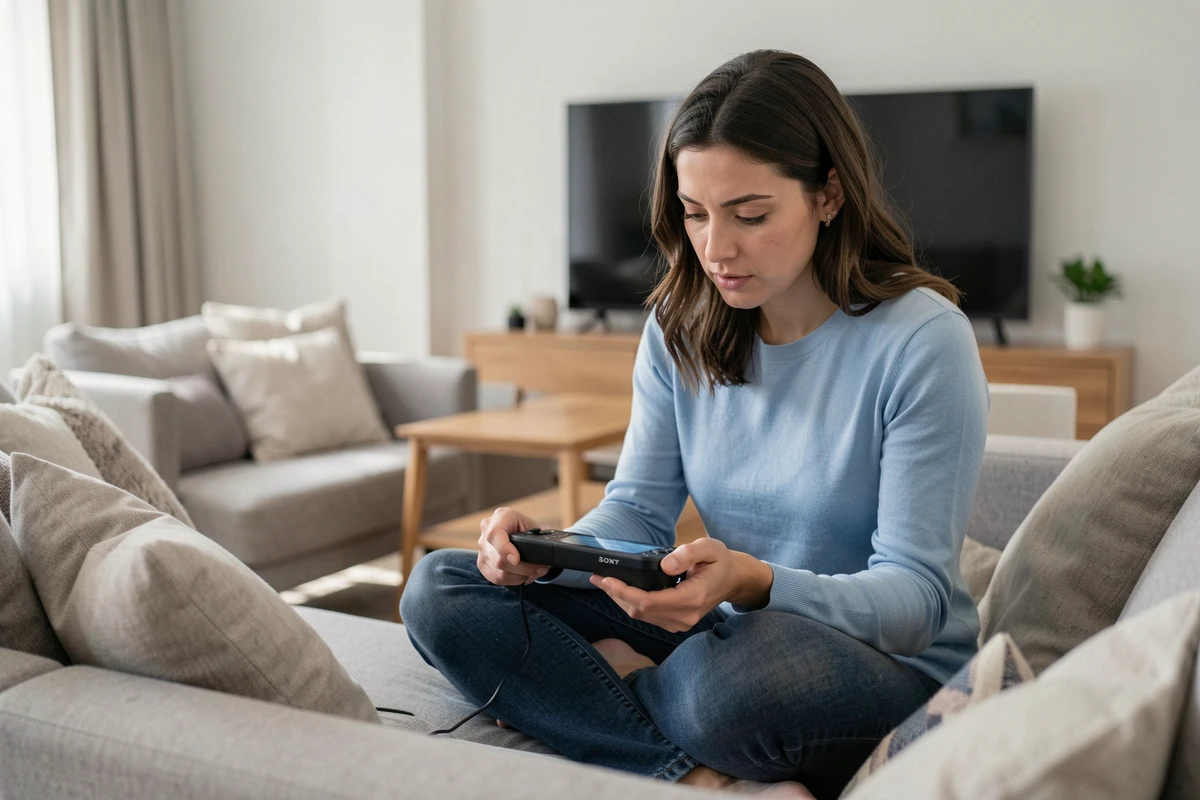
Avant même d’allumer le Portal, on prépare la console. Trois réglages conditionnent le bon fonctionnement de la lecture à distance, et ils restent actifs tant qu’on ne les modifie pas.
- Activer la fonction Lecture à distance dans les paramètres système de la PS5 (Paramètres, puis Système, puis Lecture à distance). Sans cette activation, le Portal ne trouve tout simplement pas la console.
- Autoriser le mode repos avec connexion réseau : dans Paramètres, puis Système, puis Économie d’énergie, on active « Rester connecté à Internet » en mode repos. La PS5 pourra ainsi sortir de veille quand le Portal tente de s’y connecter.
- Se connecter avec le même compte PlayStation Network sur la PS5 et sur le Portal. Le jumelage repose sur l’identifiant PSN, pas sur le réseau local.
Ces étapes paraissent basiques, mais oublier le mode repos connecté est la cause la plus fréquente d’échec de connexion à distance quand on est dans une autre pièce ou en déplacement.
Adresse IP fixe et ouverture de ports sur le routeur
Quand la lecture à distance fonctionne mais souffre de coupures régulières ou de reconnexions, le problème se situe souvent au niveau du routeur. Attribuer une adresse IP fixe à la PS5 évite que le routeur lui assigne une nouvelle adresse à chaque redémarrage, ce qui peut casser la liaison avec le Portal.
On accède à l’interface d’administration du routeur (généralement via 192.168.1.1 dans un navigateur), on repère l’adresse MAC de la PS5 dans la liste des appareils connectés, et on lui réserve une IP statique.
Ports à ouvrir pour le Remote Play
Certains routeurs bloquent par défaut les ports utilisés par la fonction Lecture à distance. L’ouverture de ces ports dans les paramètres du pare-feu du routeur permet au flux de passer sans restriction. Les ports concernés sont documentés par Sony dans les pages d’assistance, et ils varient légèrement selon que la connexion est en TCP ou en UDP.
Ouvrir les ports ne remplace pas une bonne connexion, mais sur un réseau domestique où plusieurs appareils se partagent la bande passante, cette étape réduit les micro-coupures. Sur une box opérateur standard en France, la manipulation prend quelques minutes dans l’onglet NAT/PAT de l’interface.
PS5 Cloud Streaming : jouer sans allumer la console
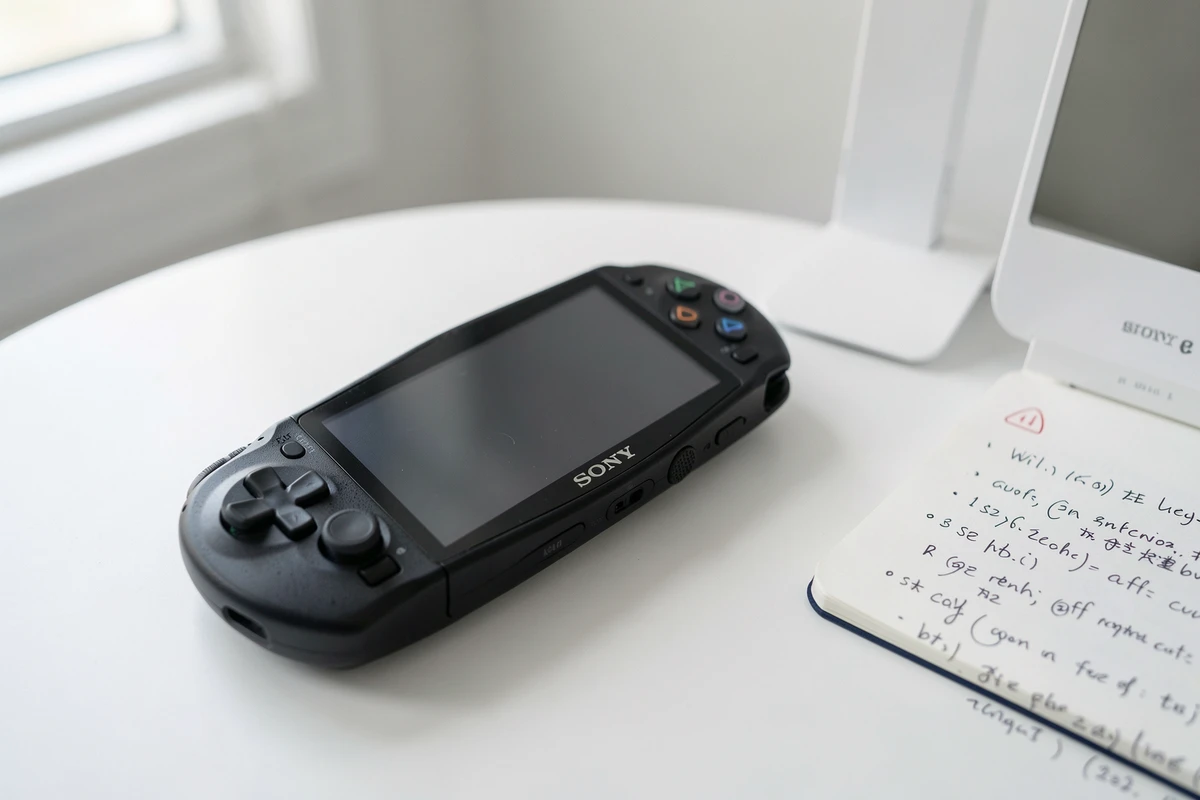
Depuis une mise à jour déployée le 5 novembre 2025, le Portal ne se limite plus au Remote Play classique. Le PS5 Cloud Streaming permet de jouer même quand la console est éteinte, en se connectant directement aux serveurs de Sony.
Cette fonction nécessite un abonnement PlayStation Plus Premium. Le flux provient alors d’une PS5 hébergée dans le cloud, ce qui change la donne pour les joueurs en déplacement : plus besoin que la console domestique soit en mode repos ou connectée. On sélectionne le mode cloud dans les paramètres du Portal, et la bibliothèque de jeux compatibles apparaît.
La contrepartie, c’est que la qualité dépend intégralement de la connexion Internet du lieu où l’on se trouve. En Wi-Fi d’hôtel ou sur un réseau partagé, les résultats peuvent être décevants. Sur une fibre stable, l’expérience se rapproche de ce qu’on obtient en local.
Réduire la latence en ajustant la qualité vidéo du stream
Par défaut, le Remote Play tente de diffuser en haute résolution. Sur un réseau moyen, cela provoque du lag visible, surtout dans les jeux qui demandent de la réactivité. Baisser la résolution du stream améliore la fluidité plus qu’aucun autre réglage.
Dans les paramètres du Portal ou de l’application PS Remote Play (sur mobile, PC ou Mac), on trouve une option pour ajuster la qualité vidéo. Passer d’une résolution élevée à un cran en dessous réduit la bande passante nécessaire et diminue le temps d’encodage sur la PS5.
Prioriser le Portal sur le réseau domestique
Quand d’autres appareils utilisent le réseau en simultané (un autre utilisateur en streaming vidéo, une mise à jour qui se télécharge), le Portal reçoit moins de bande passante. Certains routeurs proposent une fonction QoS (Quality of Service) qui permet de donner la priorité au trafic du Portal ou de la PS5. Activer cette option, quand elle est disponible, stabilise le flux pendant les sessions de jeu.
Le PlayStation Portal reste un appareil de streaming pur : il n’exécute rien en local, il affiche ce que la PS5 ou le cloud lui envoie. Toute amélioration passe par le réseau. Une PS5 câblée en Ethernet, un Portal sur du 5 GHz dédié, des ports ouverts et une résolution adaptée à la connexion forment la base d’une session stable, que la console soit dans la pièce d’à côté ou à plusieurs centaines de kilomètres.